Кнопки мыши
Левая, правая или средняя кнопка для автоматизированного действия.
Всё ниже основано на реальном интерфейсе Windows и заметках издателя: поля интервала, параметры клика, режимы курсора, горячие клавиши, а также добавления 4.1: Random offset и Record & Playback.
Группа Click Interval даёт четыре числовых поля: hours, mins, secs и milliseconds. На скриншотах часто показан вариант по умолчанию 100 миллисекунд. Те же элементы подойдут для более медленных задач в минутах или часах.
В версии 4.1 добавлен Random offset с собственным полем миллисекунд (на скриншотах 40 ms). Тайминг слегка «дрожит» вокруг базового интервала вместо идеального метронома.
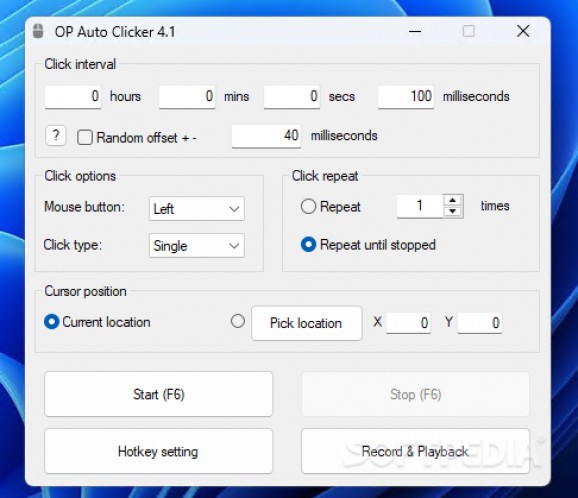
Click Options позволяет выбрать кнопку мыши (обычно Left) и тип клика (обычно Single). В заметках издателя и ранних changelog также указаны правый клик, средний клик, двойной и тройной клик.
Cursor Position предлагает два режима. Current location кликает там, где сейчас указатель. Pick location сохраняет координаты X и Y, чтобы клики оставались в одной точке экрана, даже если вы потом сдвинете мышь.
Настройки могут помнить последнюю фиксированную точку между сеансами. Если окно сдвинулось или изменился масштаб DPI, снова выполните Pick location. См. руководство по координатам.
Выберите Repeat с числом повторов или Repeat until stopped, чтобы клики шли, пока вы не нажмёте Stop или горячую клавишу снова. Start (F6) и Stop (F6) внизу окна рядом с Hotkey setting и, в 4.1, Record & Playback.
Горячие клавиши работают, пока приложение в фоне. По умолчанию Start/Stop: F6. Hotkey setting позволяет сменить привязку; это отмечалось ещё в v1.0.0.2.
В 4.1 в нижнем ряду есть Record & Playback для записи последовательности кликов и её воспроизведения, а не только одного повторяющегося клика.
Как опубликованный пакет Windows ведёт себя день за днём.
Откройте файл и настройте. В описаниях указано: портативный, без обязательной установки для повседневного использования.
Материалы издателя подчёркивают лёгкий след, чтобы длинные сессии кликов не нагружали машину.
Официальные материалы позиционируют продукт без рекламы. Всё равно проверяйте хеш файла, прежде чем доверять случайному зеркалу.
Функции, связанные с задокументированным UI и заметками changelog.
| Возможность | Детали | Указано в |
|---|---|---|
| Единицы интервала | Hours, mins, secs, milliseconds | UI 2.1 / 4.1 |
| Random offset | ± ms вокруг базового интервала | UI 4.1 |
| Кнопки мыши | Левая, правая, средняя | Издатель + changelog |
| Типы клика | Одиночный, двойной, тройной | Заметки v1.0.0.1 |
| Режимы курсора | Current location / Pick location X,Y | UI |
| Горячие клавиши | По умолчанию F6, переназначаемые, в фоне | UI + v1.0.0.2 |
| Record & Playback | Кнопка записи последовательности | UI 4.1 |
| Память сеанса | Настройки и последняя фиксированная точка | Заметки v1.0.0.1 |
Скачайте OP Auto Clicker 4.1 для Windows, затем за секунды настройте интервал, позицию и F6.
Скачать для WindowsБесплатно · Портативный · Windows 10 / 11