鼠标按键
左键、右键或中键,用于自动化操作。
以下内容均来自真实 Windows 界面与发布说明:间隔字段、点击选项、光标模式、热键,以及 4.1 新增的 Random offset 与 Record & Playback。
Click Interval 分组提供四个数值字段:小时、分钟、秒与毫秒。截图中常见默认值为 100 毫秒。同一组控件也可拉长到以分钟或小时计的较慢任务。
版本 4.1 增加了 Random offset,自带毫秒字段(截图显示为 40 ms)。计时会在基础间隔附近抖动,而不是像节拍器一样完全固定。
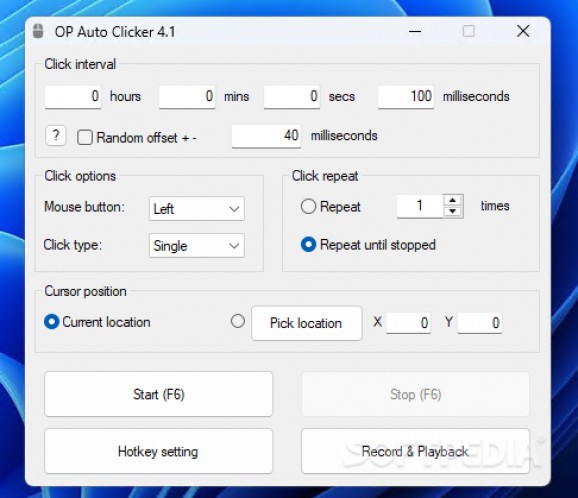
Click Options 可选择鼠标按键(通常默认为 Left)与点击类型(通常默认为 Single)。发布说明与早期更新日志也记录了右键、中键、双击与三击。
Cursor Position 提供两种模式。Current location 在指针当前位置点击。Pick location 存储 X 与 Y 坐标,即使之后移动鼠标,点击仍落在同一屏幕点。
设置可在会话间记住上次固定位置。若窗口移动或 DPI 缩放变化,请重新执行 Pick location。参见 坐标排障指南。
选择带数字次数的 Repeat,或选择 Repeat until stopped,持续点击直到你按 Stop 或再次按下热键。Start (F6) 与 Stop (F6) 位于窗口底部,旁边是 Hotkey setting,在 4.1 中还有 Record & Playback。
应用在后台时热键仍可工作。默认开始/停止键为 F6。Hotkey setting 可更改该绑定,这一改动早在 v1.0.0.2 就已提及。
在 4.1 中,底栏包含 Record & Playback,用于录制点击序列并回放,而不限于单一重复点击。
已发布 Windows 软件包的日常表现。
打开文件即可配置。目录页将其描述为便携,日常使用无需强制安装。
发布文案强调轻量占用,长时间点击会话不会拖垮整机。
官方材料强调无广告定位。仍请在信任随机镜像前核对文件哈希。
与已记录界面及更新日志对应的能力。
| 能力 | 说明 | 出处 |
|---|---|---|
| 间隔单位 | 小时、分钟、秒、毫秒 | UI 2.1 / 4.1 |
| Random offset | 在基础间隔附近 ± ms | UI 4.1 |
| 鼠标按键 | 左键、右键、中键 | 发布方 + 更新日志 |
| 点击类型 | 单击、双击、三击 | v1.0.0.1 说明 |
| 光标模式 | Current location / Pick location X,Y | UI |
| 热键 | 默认 F6,可重映射,支持后台 | UI + v1.0.0.2 |
| Record & Playback | 序列录制按钮 | UI 4.1 |
| 会话记忆 | 设置与上次固定位置 | v1.0.0.1 说明 |
下载 Windows 版 OP Auto Clicker 4.1,几秒内即可配置间隔、位置与 F6。
下载 Windows 版免费 · 便携 · Windows 10 / 11