ابدأ ببطء
ابدأ بمئات قليلة من الميلي ثانية حتى تتمكن من الإيقاف بسلاسة. انزل نحو 100 ms أو أقل فقط بعد أن تثق بمفتاح إيقاف الاختصار.
خطوات عملية للتشغيل الأول، وتعارضات مفتاح الاختصار، وانحراف Pick location، وتنبيهات مضاد الفيروسات على ملف EXE الخاص بـ Windows 4.1.
من التنزيل إلى حلقة Start (F6) تعمل.
نزّل من هذا الموقع، ثم أكّد الحجم نحو 1.13 MB وSHA256 في صفحة التنزيل.
انقر نقرًا مزدوجًا على ملف EXE. لا يلزم معالج تثبيت للاستخدام العادي.
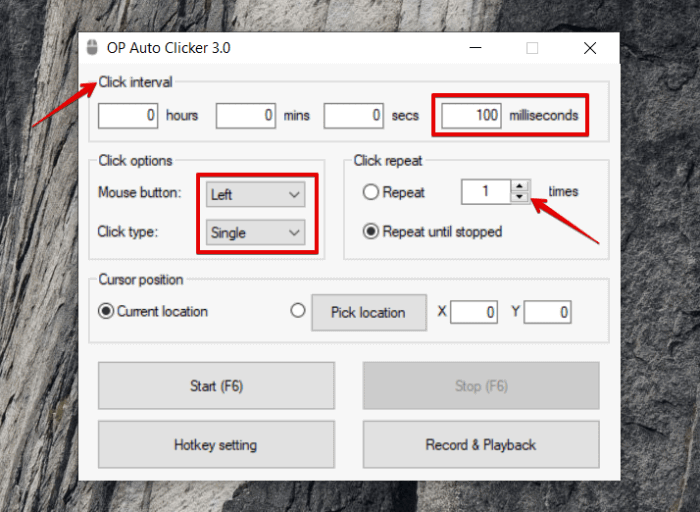
أدخل الساعات والدقائق والثواني والميلي ثانية. اختر Left / Single ما لم تحتج زرًا أو نوع نقر آخر.
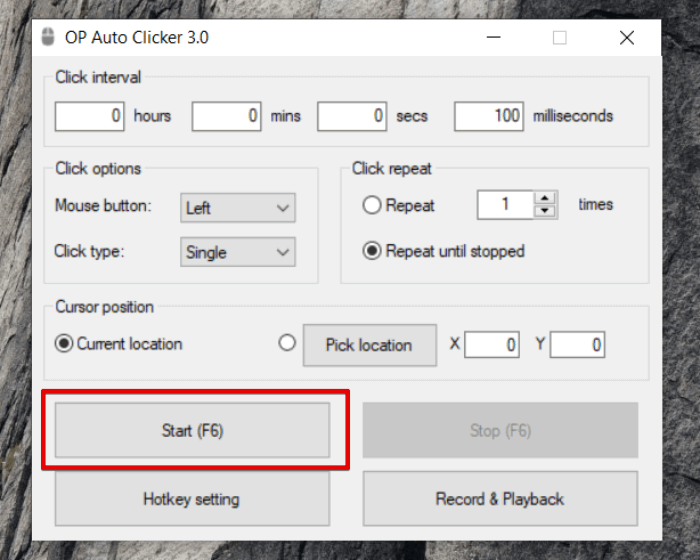
استخدم Current location أو Pick location، ثم اضغط Start (F6) أو مفتاح F6.
F6 هو مفتاح Start/Stop الافتراضي ويُفترض أن يعمل في الخلفية. الألعاب وبيئات التطوير والمتصفحات أحيانًا تستحوذ على المفتاح نفسه.
إذا عزل Windows Defender ملف EXE فلن يطلق F6 أبدًا. استعد الملف المتحقَّق منه أولًا.
انقر Hotkey setting في النافذة الرئيسية. عيّن مفتاحًا حرًا مثل F8 أو Ctrl+F9، ثم أكّد.
تجنّب F5 في المتصفحات، وF1 للمساعدة، وAlt+Tab، وتركيبات Win. فضّل F6 إلى F12 أو زوج Ctrl مع مفتاح وظيفة.
ركّز على اللعبة أو النموذج، اضغط مفتاح الاختصار الجديد، وراقب ما إذا كان Start/Stop يتبدل في نافذة OP Auto Clicker.
تصبح قيم X/Y الثابتة قديمة عندما تتحرك نافذة، أو يتغير مقياس الشاشة، أو يعيد مربع حوار التمركز.
حرّك النافذة حيث تريدها واتركها قبل اختيار الإحداثيات.
اختر Pick location، اضغط زر Pick location، وانقر البكسل الدقيق الذي تحتاجه. أكّد تحديث حقلي X وY.
إذا غيّرت مقياس DPI أو الإرساء أو تخطيط الشاشات المتعددة، فالتقط الإحداثيات مجددًا.
للأهداف التي يمكنك إبقاؤها تحت المؤشر، يتجنب Current location البكسلات القديمة تمامًا.
المحركات الاستدلالية تضع علامة على الإدخال الاصطناعي. يظهر هذا الشكوى باستمرار لنقّارات تلقائية، بما فيها OP Auto Clicker.
قارن مع SHA256 في قسم مجموع التحقق في صفحة التنزيل.
ارفع فقط البنيات التي حصلت عليها من مسار موثوق. تجاهل النسخ المكسورة العشوائية.
إذا تطابقت التجزئة وما زلت تتلقى تنبيهًا بأسلوب PUP، فاستثنِ ملف EXE الواحد ذلك. لا تعطّل منتج مضاد الفيروسات بالكامل.
معالجات الإعداد غير المتوقعة أو أشرطة الأدوات أو إعادة توجيه المتصفح إشارة خطر أقوى من تحذير استدلالي على ملف محمول بحجم 1.13 MB.
أبقِ الجلسات قابلة للتحكم ومتوافقة مع السياسات.
ابدأ بمئات قليلة من الميلي ثانية حتى تتمكن من الإيقاف بسلاسة. انزل نحو 100 ms أو أقل فقط بعد أن تثق بمفتاح إيقاف الاختصار.
في 4.1، إزاحة صغيرة ± ms تليّن قطارات النقر المنتظمة تمامًا للمهام التي ترفض الإدخال الميترونومي.
أبقِ التكرار حتى الإيقاف للمهام المفتوحة. فضّل تكرارًا بعدد معروف عندما تعرف عدد النقرات بالضبط.
كثير من الألعاب عبر الإنترنت تمنع الأتمتة. وقد تحظر سياسات العمل النقر غير المراقب على أنظمة الإنتاج. اقرأ الثقة والأمان قبل ترك OP Auto Clicker يعمل دون مراقبة.
تصفّح إجابات الأسئلة الشائعة القصيرة أو احصل على حزمة Windows 4.1 مجددًا.